

iPhone ine simba, haisi yakaderera pane komputa yepamba. Asi iPhone iri munjodzi yekurasikirwa nedata kupfuura komputa. Kubiwa kweiPhone, kudzima netsaona, kudzoreredza iPhone kumamiriro ekugadzirisa efactory, kana kuputsa jeri, kuvandudza iOS system zvinogona kukonzera kurasikirwa nedata. Saka tinofanira kufunga kuti tingadzorere sei iPhone pasina iTunes. Imwe mhinduro inoshanda yedambudziko riri pamusoro yawanikwa uye yakaunzwa pazasi.
iPhone Data Recovery chishandiso chiri nyore chekugadzirisa chinoshandiswa kubatsira vashandisi ve iPhone kudzoreredza mapikicha, mameseji, manotsi, mavoicemail, nhoroondo yekufona, nezvimwewo. Iye zvino inogona kushanda nenzira nhatu, idzo dzinoratidzwa zvakadzama pazasi.
Unogona kudhawunirodha vhezheni yemahara yekuedza ye iPhone Data Recovery pazasi wobva waedza.
Dhawunirodha Mahara Dhawunirodha Mahara
Chikamu 1: Dzosa iPhone kubva ku iTunes Backup
Danho 1: Tanga iTunes uye batanidza iPhone ku iTunes
Vhura iTunes paMac kana PC yawakashandisa kuchengetedza mudziyo wako. Batanidza mudziyo wako pakombuta yako netambo yeUSB. Kana meseji ikakumbira passcode yemudziyo wako kana kuti Trust This Computer, tevera matanho ari pachikirini.
Danho 2 Dzoserai iPhone kubva pakare backup
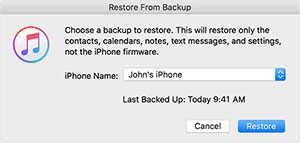
Sarudza iPhone, iPad, kana iPod touch yako painoonekwa mu iTunes. Tarisa zuva nehukuru hwe backup yega yega wobva wasarudza inonyanya kukodzera. Dzvanya Restore womirira kuti nguva yekudzorera ipere. Kana ukabvunzwa, isa password ye backup yako yakavharidzirwa.
Cherechedza : Nzira iyi ichatsiva data rako rekare. Kana uchida kudzoreredza data rako re iDevice nekusarudza, unofanira kuedza software yekudzoreredza data.
Chikamu 2: Matanho ekudzorera iPhone pasina iTunes kubva pakuchengetedza
Danho 1. Mhanyai chirongwa & Connect iPhone kukombiyuta
Tanga purogiramu yacho pakombiyuta yako. Mhanya purogiramu yacho pakombiyuta yako.
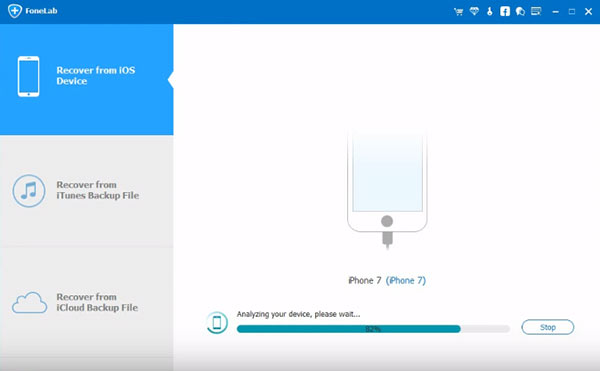
Kune vashandisi ve iPhone 6s/6s Plus/6/6 Plus/5S/5C/5/4S vanowanikwa, muchawana interface sezviri pazasi. Enda kuchikamu che "Recover", sarudza "Recover from iOS Device" mu "Recover iOS Data" wobva wadzvanya "Start Scan".
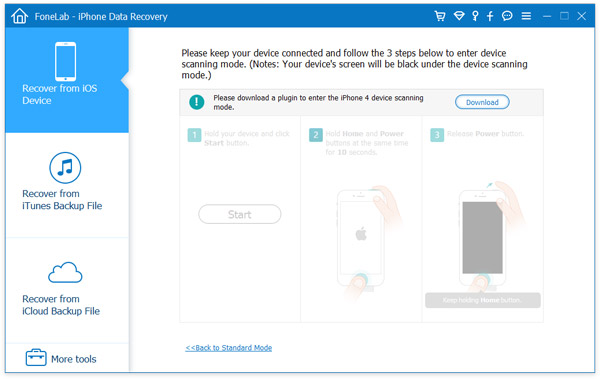
Kune vashandisi ve iPhone 4/3GS, muchawana main interface sezviri pazasi. Sarudza "Advanced Mode" mukona yezasi kurudyi kuti muwane scan yakadzama.
Danho 2. Skena iPhone yako kuti uwane ruzivo rwakarasika
Kune vanoshandisa iPhone 6s/6s Plus/6/6 Plus//5S/5C/5/4S, zvichave nyore. Ingotinya "Tanga Kuskena" kuti utsvage data rakabviswa zvakananga.
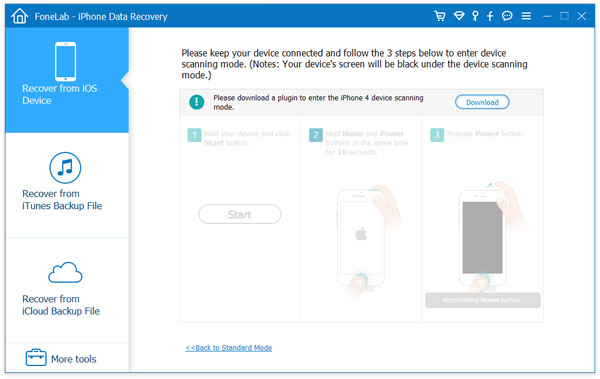
Kune vanoshandisa iPhone 4/3GS, munofanira kutevera matanho ari pazasi kuti mupinde muchimiro chekuongorora chemudziyo.
1. Dzvanya bhatani rekuti “Tanga” riri muchikamu chekushandisa.
2. Bata bhatani rekuti “Power” nerekuti “Home” kwemasekonzi gumi chaiwo.
3. Bvisa bhatani rekuti “Power” mushure memasekonzi gumi. Ramba uchidzvanya “Home” kwemamwe masekonzi gumi. Uye sisitimu ichakuzivisa kuti wapinda mu scanning mode. Wobva waburitsa bhatani rekuti “Home”.
4. Zvino purogiramu inotanga kuongorora data rese riri pa iPhone yako.
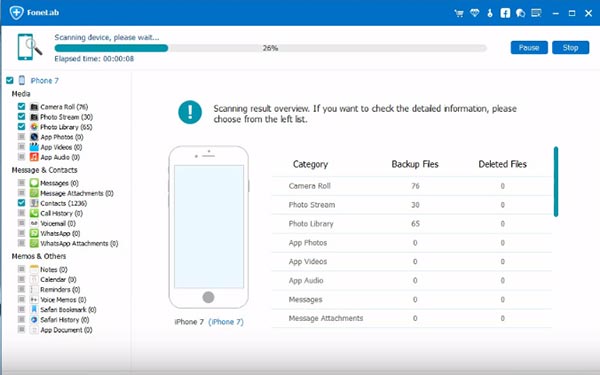
Danho 3. Ongorora & Dzoserai iPhone data zvakananga
Mushure mekuskena, data rese riri mu iPhone yako richanyorwa mukoramu yekuruboshwe ye interface. Tanga waona zvinhu wosarudza chero chinhu chaunoda wobva wadzvanya bhatani rekuti "Recover" kuti udzorere data rako.
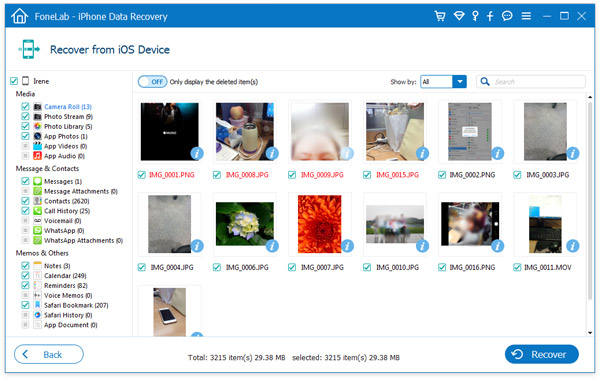
Zvadzimwa: Cherechedza: Data rese riri pa iPhone yako rinowanikwa uye rinonyorwa muhwindo. Unongoda kudzoreredza rawakarasa. Kuti uwane ruzivo rwako rwerondedzero zviri nyore, tinya bhatani repamusoro kuti "On" kuti uratidze zvinhu zvakadzimwa chete.
Dhawunirodha Mahara Dhawunirodha Mahara
Chinyorwa ichi chakabatsira sei?
Dzvanya pane nyeredzi kuti uipe mwero!
Avhareji yekuongorora / 5. Kuverengwa kwemavhoti:



